FAQ

Preguntas frecuentes y respuestas

Primeros pasos

DIAGPROG5 REGISTRO: ¿DÓNDE ENCONTRAR EL NÚMERO DE CONTROL?

El número de control está disponible en la aplicación DP5 a partir de la versión 2.0.3.

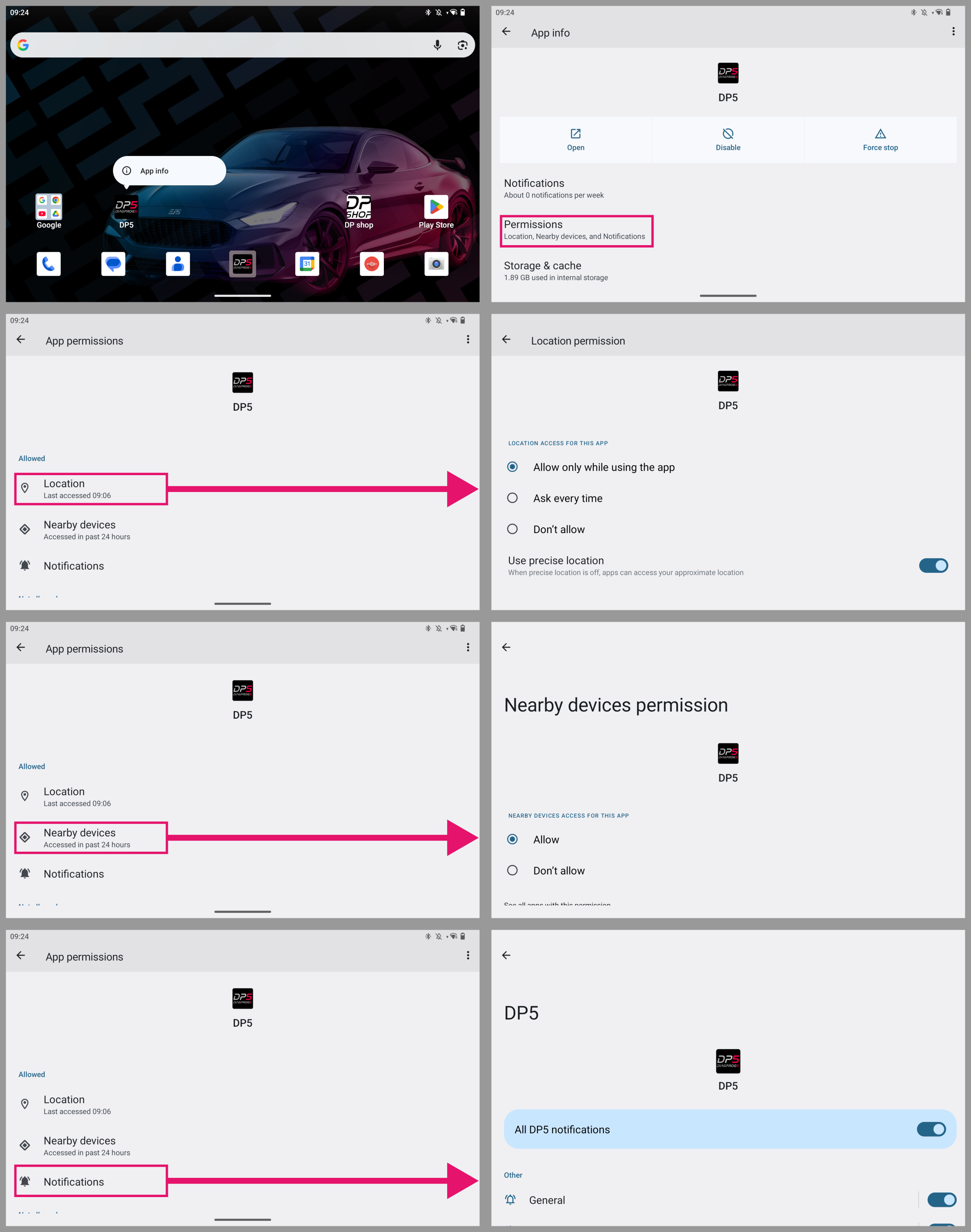
¿CÓMO AÑADIR/ CAMBIAR LOS PERMISOS DE LA APLICACIÓN DP5?

La aplicación DP5 requiere acceso a la memoria y a la ubicación del dispositivo. Comprueba cómo cambiar o conceder los permisos.
DIRECTORIO DE DATOS PARA LOS ARCHIVOS DE LA APP DP5
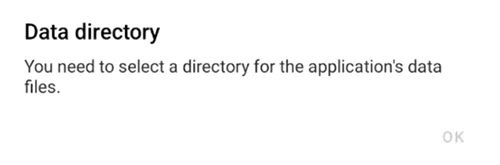
  • Debes seleccionar un directorio para los archivos de datos de la aplicación.
  • Crea un directorio donde se guardarán los datos de la aplicación. Recomendamos crear una carpeta con el nombre DP5.
¿CÓMO EMPAREJAR LA INTERFAZ ELP5 PRO-VCI CON LA APLICACIÓN DP5?
  • Enciende el ELP5 PRO - VCI.
  • En los ajustes de Bluetooth de la tablet, selecciona tu VCI.
  • En la aplicación DiagProg5, ve a la sección [VCI MANAGER].
  • Haz clic en el botón [CONECTAR CON VCI PREDETERMINADO] para establecer conexión con el ELP5 PRO - VCI seleccionado.
  • La confirmación de una conexión exitosa será un LED parpadeante en el dispositivo ELP5 PRO - VCI y la visualización del número de serie del VCI en la aplicación.
PROBLEMA DE CONEXIÓN DEL VCI POR BLUETOOTH
  • En caso de un problema de conexión por Bluetooth, desactiva el WiFi en la tablet y vuelve a iniciar la aplicación DP5.
INTERCAMBIO DP4: CÓMO TRANSFERIR SU LICENCIA ?

Cómo transferir una licencia de DP4 a DP5  INSTRUCCIONES DE TRANSFERENCIA DE LICENCIA

Trabajo con el tester DiagProg5

¿CÓMO ACTUALIZAR LA APLICACIÓN DP5?
  • Abre la aplicación Google Play Store.
  • En la esquina superior derecha, haz clic en el ícono de tu perfil.
  • Haz clic en 'Gestionar aplicaciones y dispositivo'.
  • Selecciona la aplicación que deseas actualizar.
  • Haz clic en Actualizar.
ACTUALIZACIÓN DE SOFTWARE DIAGPROG5
 
 
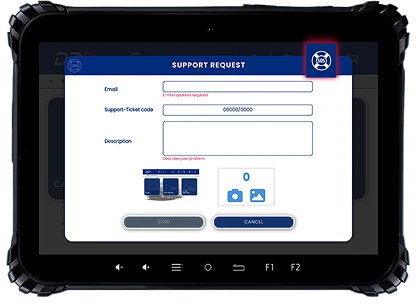
¿CÓMO ENVIAR UNA CONSULTA AL SOPORTE TÉCNICO?
  • Haz clic en el ícono [SOS] en la barra superior del menú.
  • Acepta el consentimiento para soporte técnico activo.
  • Rellena el formulario que aparece.
  • Presiona el botón [ENVIAR].
SOPORTE REMOTO (TEAMVIEWER)

Ofrecemos asistencia técnica remota a través del servicio TeamViewer. Para utilizar esta opción:

  • Instala TeamViewer QuickSupport y TeamViewer Universal Add-On en tu tablet desde Google Play Store.
  • Abre la aplicación QuickSupport > ajustes > permisos > función de control remoto > Activa.
  • Acuerda la fecha y hora de la reunión con un representante de Elprosys.
  • Abre TeamViewer QuickSupport y proporciona al representante tu ID.
  • Acepta la solicitud de acceso del representante.


Asegúrate de que la conexión Wi-Fi sea estable mientras uses TeamViewer y que el VCI esté encendido.

¿DÓNDE ENCONTRAR LOS ESQUEMAS DE CONEXIÓN?
  • Selecciona el vehículo correspondiente desde el menú de DP5.
  • En la esquina inferior derecha de la pantalla, haz clic en el botón [DESCRIPCIÓN].
  • Si el botón [DESCRIPCIÓN] no está disponible, ve al [GESTOR DE ACTUALIZACIONES] en la pantalla principal y haz clic en [DESCARGAR] para obtener la documentación faltante.

RESTABLECIMIENTO DE FÁBRICA

Para restaurar la configuración de fábrica, sigue los pasos a continuación:

  • Selecciona el ícono CONFIGURACIÓN en el menú principal de la tableta.
  • Ve a SISTEMA.
  • Elige RESTABLECIMIENTO.
  • Selecciona BORRAR TODOS LOS DATOS (restablecer la configuración de fábrica).
  • Confirma el restablecimiento seleccionando el botón BORRAR TODOS LOS DATOS.

Después de completar estos pasos, el dispositivo se restablecerá a su configuración de fábrica y se eliminarán todos los datos.

¿Necesitas asistencia técnica?

  • Haz clic en el ícono [SOS] en la barra superior.
  • Acepta el consentimiento para soporte técnico.
  • Rellena el formulario y haz clic en [ENVIAR].